歌单
歌单是 Bilisound 的核心功能。你可以把视频的分 P、收藏夹或合集整理为歌单,在本地管理、播放和导出。
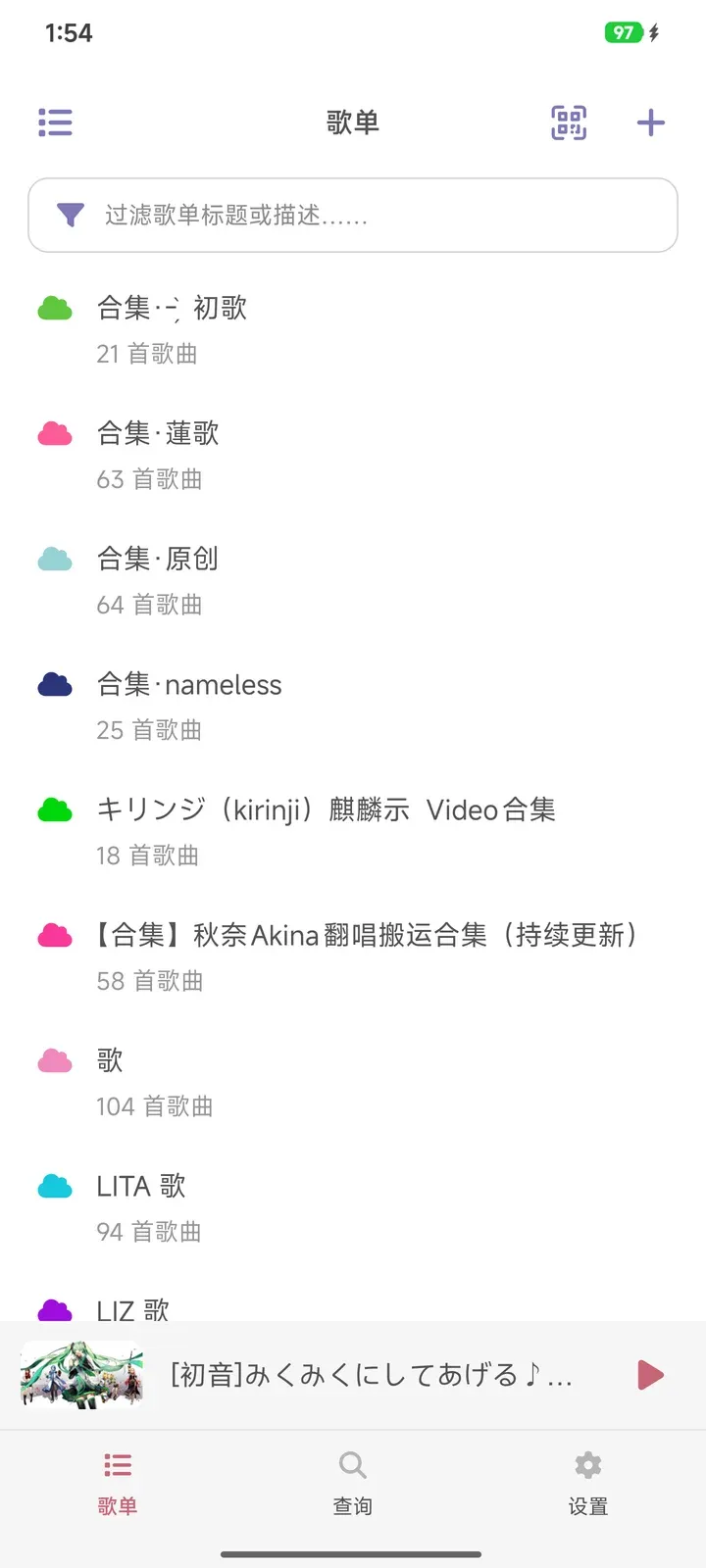
新建空白歌单
Section titled “新建空白歌单”- 进入「歌单」页面,点击右上角的「+」。
- 选择「创建新歌单」。
- 填写歌单名称(必填)和备注(可选),点击「保存」。
新建歌单时可以勾选「从当前队列创建歌单」,把正在播放的队列内容保存为一个新歌单。
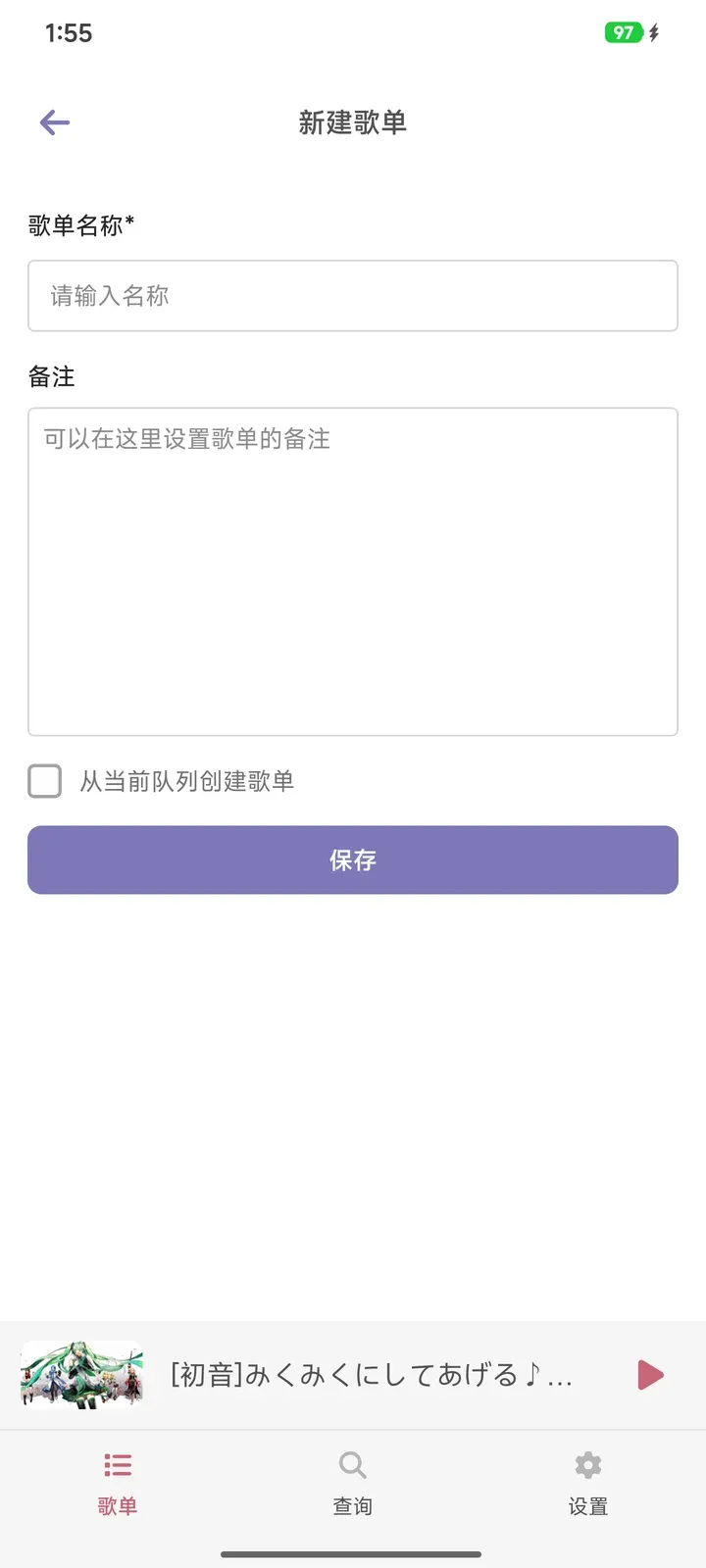
从视频创建歌单
Section titled “从视频创建歌单”在视频详情页点击「创建歌单」,会生成一个包含该视频全部分 P 的歌单。多分 P 视频创建的歌单会与上游视频绑定(见下文),单分 P 视频不会绑定。
从收藏夹或合集创建歌单
Section titled “从收藏夹或合集创建歌单”在收藏夹或合集详情页点击「创建歌单」,可以把整个收藏夹或合集一次性导入为一个歌单,并且该歌单会与上游列表绑定,之后可以随时同步更新。
在「添加到歌单」页面,除了把曲目加入已有歌单外,还可以直接点击「添加新的歌单」快速创建并加入。
在「歌单」页面长按歌单,可以:
- 修改信息:修改歌单名称与备注。
- 修改封面:为歌单设置封面(仅限未绑定上游的歌单)。
- 导出:把歌单导出为 TOML 文件(详见数据管理)。
- 删除:删除歌单(删除前会二次确认)。
在歌单详情页:
- 右上角菜单中的「批量管理」可以进入多选模式,支持全选、反选、复制、删除选中的曲目。
- 绑定上游的歌单不能在此处删除曲目;可以使用「复制」把选中的曲目保存到新歌单。
- 搜索框可以按歌曲名或作者过滤歌单内的曲目。
绑定上游歌单
Section titled “绑定上游歌单”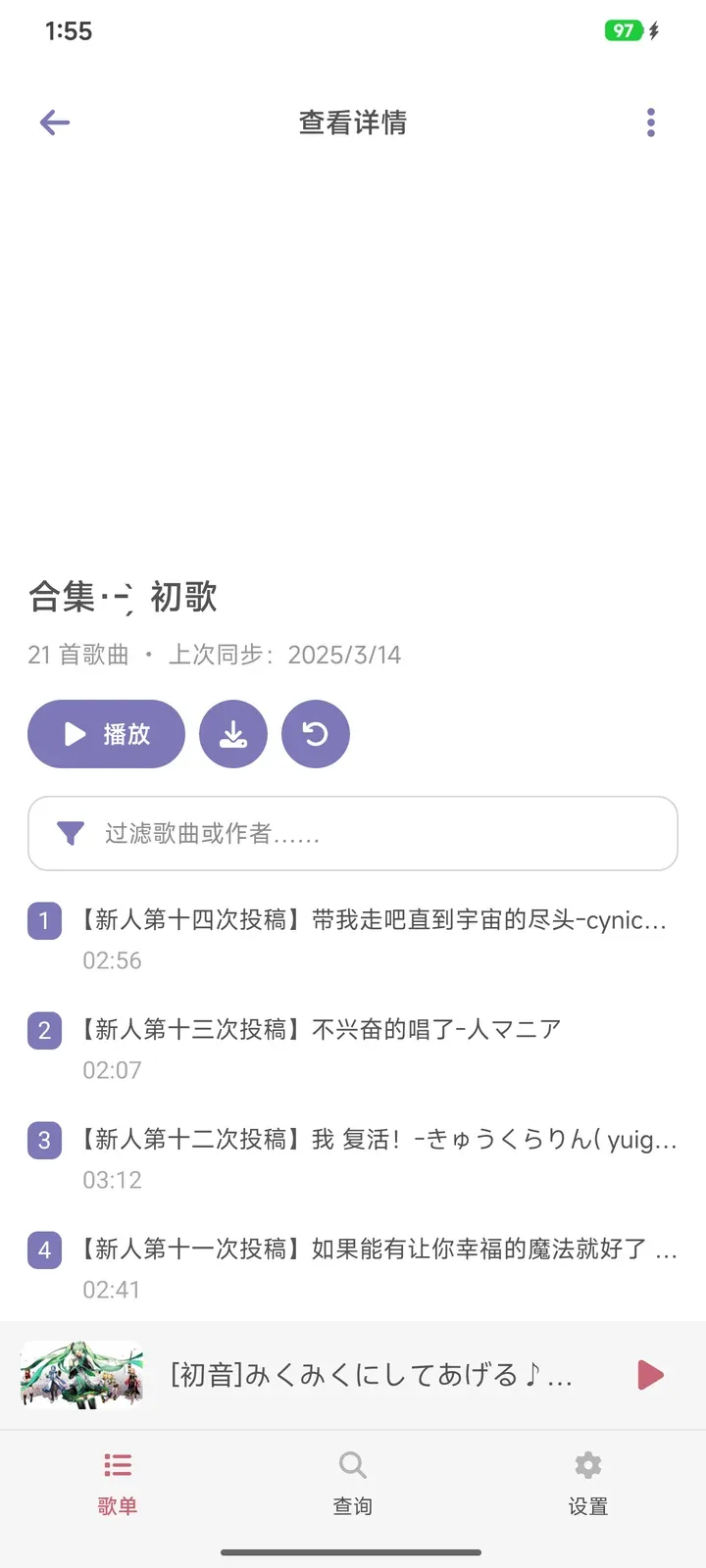
从收藏夹、合集创建的歌单,以及从多分 P 视频创建的歌单,会记录上游来源,称为「绑定」歌单。
绑定歌单有以下特点:
- 歌单详情页会显示「上次同步」的时间,并提供同步按钮。点击后会从上游重新拉取全部曲目并替换本地内容,让歌单与 UP 主的最新内容保持一致。
- 绑定歌单不能修改封面,也不能直接编辑或删除曲目(需要先解绑)。
- 绑定歌单不会出现在「添加到歌单」的目标列表中,需要解绑后才能向其中添加曲目。
- 在「修改歌单信息」页面可以看到「绑定在线歌单」及其原始名称;修改名称后可以点击「还原」恢复为上游原始标题。
如果不再需要与上游保持同步,或想自由编辑歌单内容,可以创建解绑副本:
- 在「修改歌单信息」页面点击「创建解绑副本」,会复制当前歌单并解除绑定。副本是一个完全独立的本地歌单,可以自由修改封面、增删曲目。
- 在歌单详情页的批量管理中点击「复制」,可以把选中的曲目复制到一个名称带「(副本)」的新歌单,同样不携带绑定关系。
提示:同步、解绑等操作只作用于本地歌单,不会影响上游的收藏夹、合集或原视频。