播放与队列
以下截图来自 Android 手机;平板及其他平台的布局可能有所不同。
- 在手机端,主界面底部会显示当前曲目的「正在播放」栏,点击即可展开播放器。
- 在平板或宽屏布局下,侧边栏会显示当前播放的曲目与播放按钮。
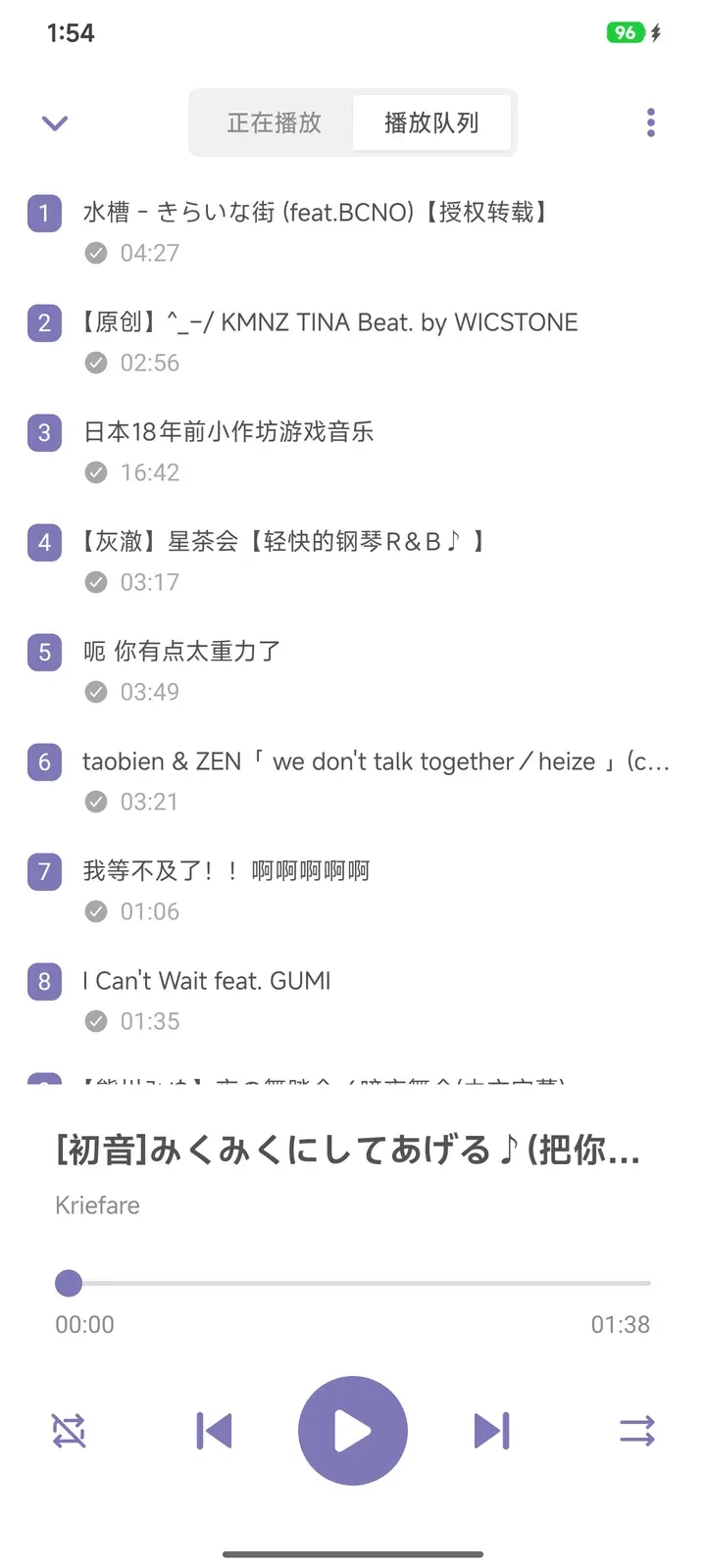
- 播放器展开后,顶部可以在「正在播放」和「播放队列」两个标签之间切换。
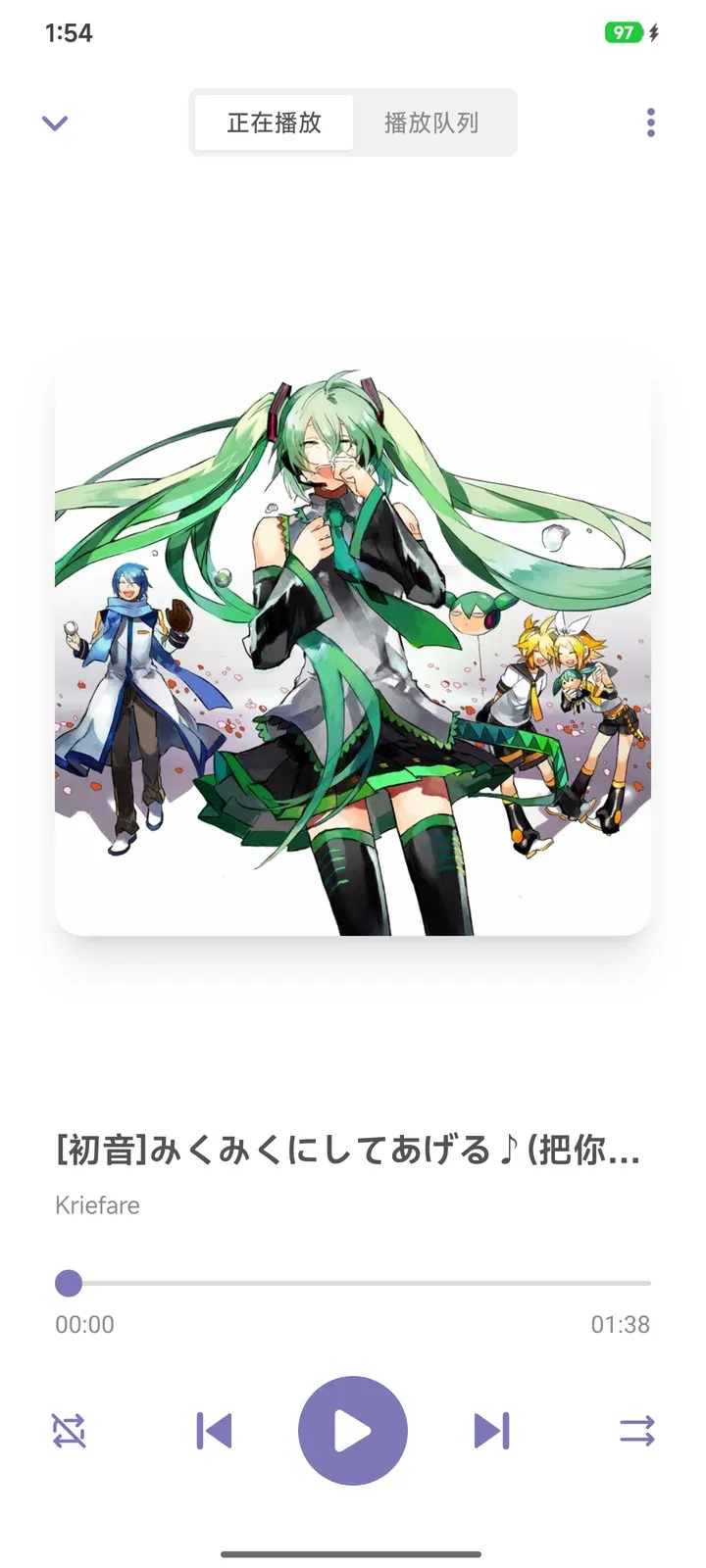
播放器提供以下控制:
- 上一首 / 播放・暂停 / 下一首:切换曲目或暂停、继续播放。
- 循环模式:点击循环按钮,依次在「关闭循环」「单曲循环」「列表循环」之间切换。
- 随机播放:开启后按随机顺序播放队列中的曲目,再次点击即可关闭。
- 进度条:拖动进度条可以快进或快退到任意位置。
- 播放队列显示当前队列中的全部曲目,并按照播放顺序排列;开启随机播放后,队列按打乱后的顺序展示,当前曲目固定在首位。
- 点击队列中的任意曲目会立即跳转播放。
- 在歌单详情页点击「播放」,会用该歌单替换当前队列并开始播放。
- 在视频详情页点击某个分 P,会将该分 P 加入当前队列末尾并立即播放;如果它已经在队列中,则直接跳转播放。
- 播放队列会在应用退出后保留。下次打开应用时会自动恢复队列与随机播放状态。
- 打开播放器,点击右上角的菜单按钮。
- 选择「调节播放速度」。
- 拖动滑杆可以在 0.25x 到 3x 之间调整速度,也可以使用 0.8x、0.9x、1x、1.1x、1.2x 的快捷档位。
- 勾选「变速不变调」后,变速播放不会改变音调。
播放器右上角的菜单提供以下操作:
- 查看详情:跳转到当前曲目对应的视频详情页。
- 添加到歌单:把当前曲目加入已有歌单,或快速创建新歌单。
- 缓存到本地 / 删除缓存 / 保存到文件:详见下载与缓存。
- 调节播放速度:打开速度面板。
「查询」页面右上角的时钟图标可以打开「历史记录」,查看最近访问过的视频。